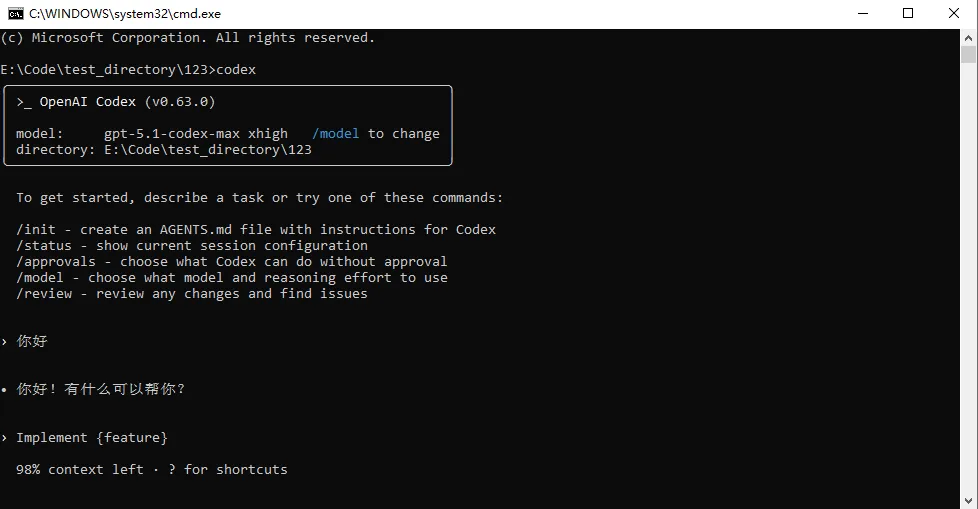
快速总览
CC-Switch介绍
CC-Switch使用教程
通用步骤
CC-Switch介绍
Claude Code / Codex 全方位辅助工具
从供应商切换器到 AI CLI 一体化管理平台
统一管理 Claude Code、Codex 与 Gemini CLI 的供应商配置、MCP 服务器、Skills 扩展和系统提示词。
使用 CC-Switch,您可以:
- ✅ 一键切换 API 配置 - 在多个 API 提供商之间快速切换
- ✅ 可视化配置管理 - 通过图形界面轻松管理所有配置
- ✅ MCP 服务器管理 - 管理 Model Context Protocol 服务器
- ✅ 系统托盘快捷操作 - 通过托盘菜单快速切换
软件下载
Windows
-
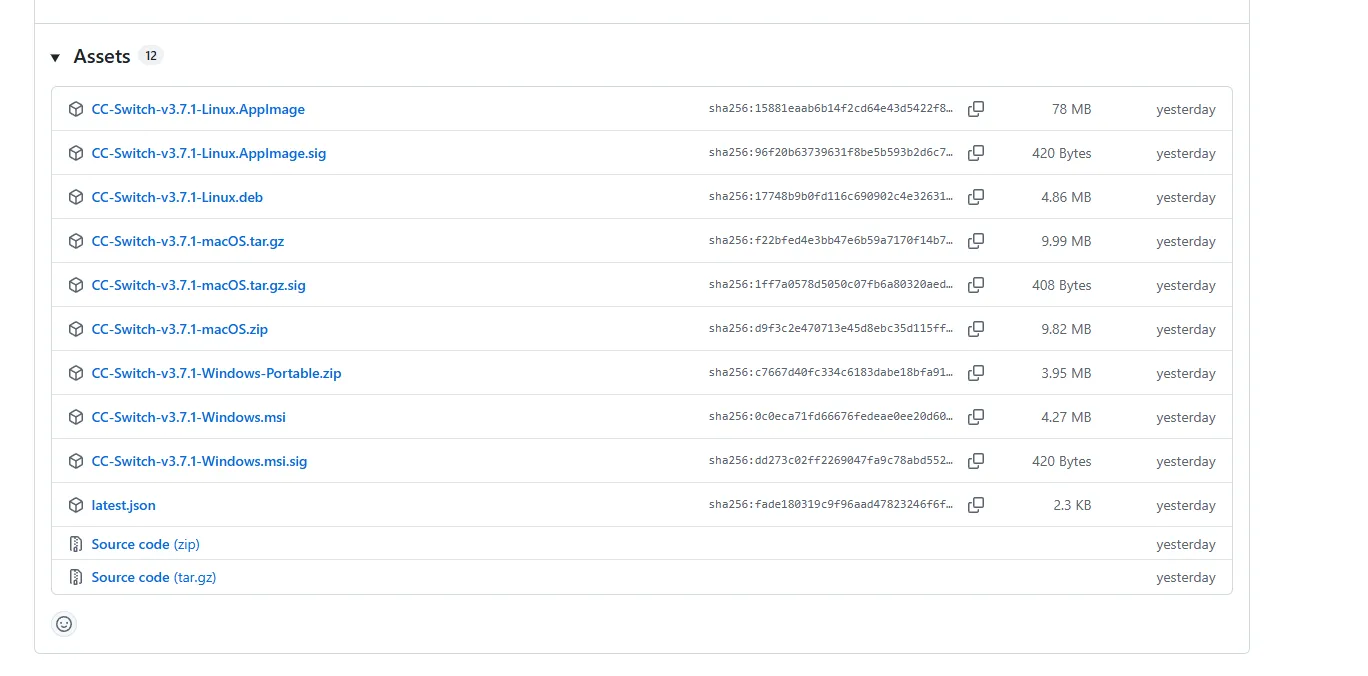
点击下载链接→传送门←,进入CC-Switch的Github Release页面,建议上梯子。
-
鼠标滚动到最下方选择适合自己版本的安装包,windows系统推荐下载普通msi后缀的安装包进行安装
MacOS
- MacOS安装推荐使用HomeBrew
- 开启终端后,分别运行以下命令:
# 添加 tap 源
brew tap farion1231/ccswitch

#安装 CC-Switch
brew install --cask cc-switch
Linux
重要以下命令中的文件名包含占位符版本号 x.x.x,请访问GitHub Releases 页面查看最新版本,并替换为实际的版本号和完整文件名。
Debian/Ubuntu 系统:
# 下载 .deb 包
wget https://github.com/farion1231/cc-switch/releases/latest/download/cc-switch_x.x.x_amd64.deb

# 安装
sudo dpkg -i cc-switch_x.x.x_amd64.deb
-
安装完成后,在“启动台”或“应用程序”文件夹中找到 CC-Switch 并启动。

环境检查
注意请你最好进行此步的环境检查步骤!!!
如果你有经验,能确认你的Nodejs环境以及cc、codex、gemini的cli安装没问题,配置目录也都存在,可以忽略这一步,直接进入以下的CC Switch配置点击右侧传送门查看 如何进行环境检查?
Claude Code配置
-
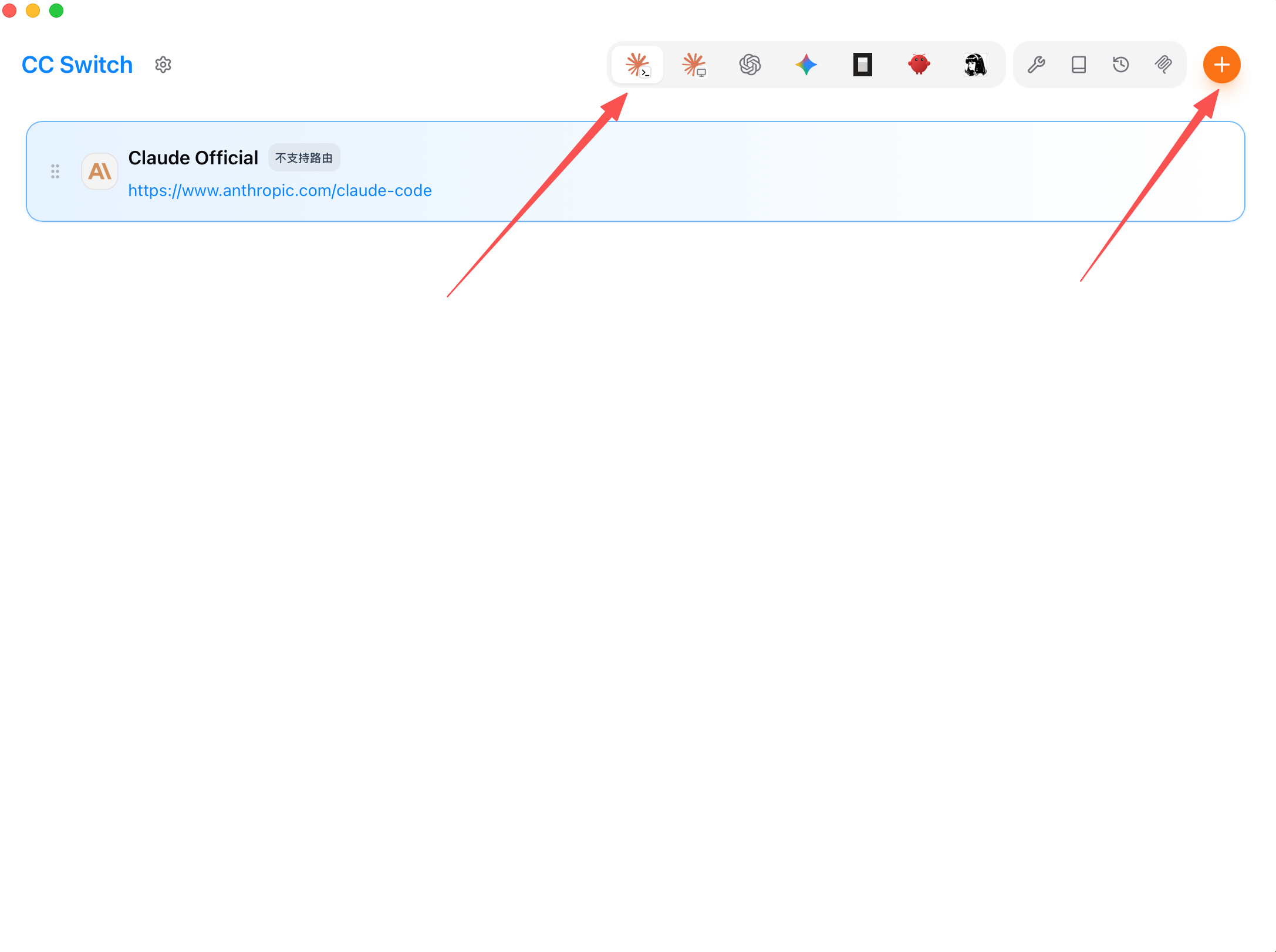
打开你下载的CC Switch软件,你会看到如下图的初始界面,在分组条中,将分组选择至“Claude”,并点击右上角的加号
-
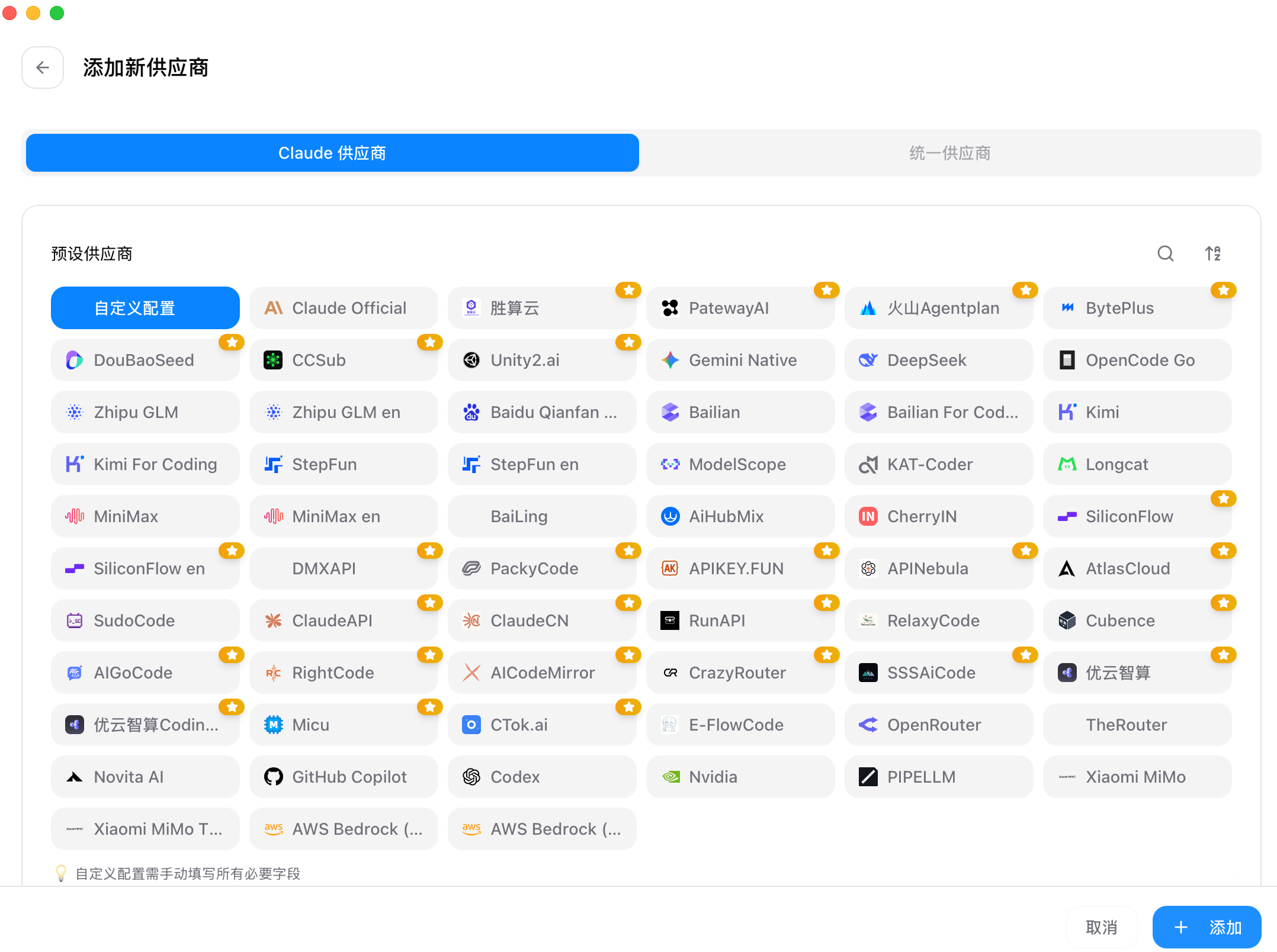
在供应商分组中,选择如图的“自定义配置”
-
回顾 创建API令牌,在 Cofin AI 中创建claude分组的密钥,点击复制按钮,复制ApiKey到剪切板

-
下拉模态框,找到“API Key”配置项,填入你刚才复制的ApiKey,输入”供应商名称“、”请求地址“,再点击右下角“添加”按钮

-
添加成功后,在主界面会看到我们配置的分组,在右侧点击“启用”按钮,显示“使用中”,则配置完成

-
点击左上角“设置”按钮,在通用页面下拉找到
跳过 Claude Code初次安装确认,务必勾选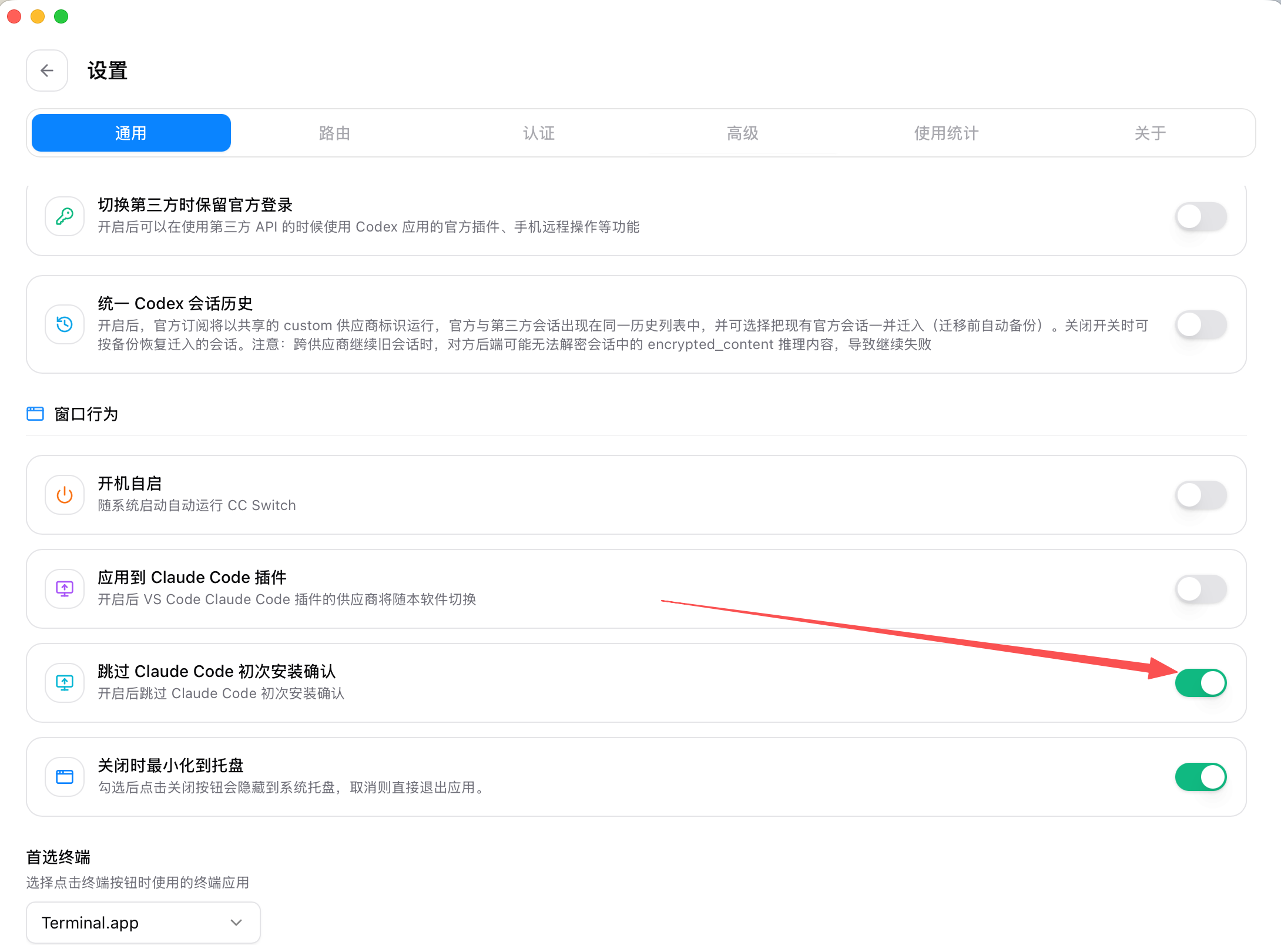
-
在终端运行
claude,看到对话界面并能正常回复即表示配置完成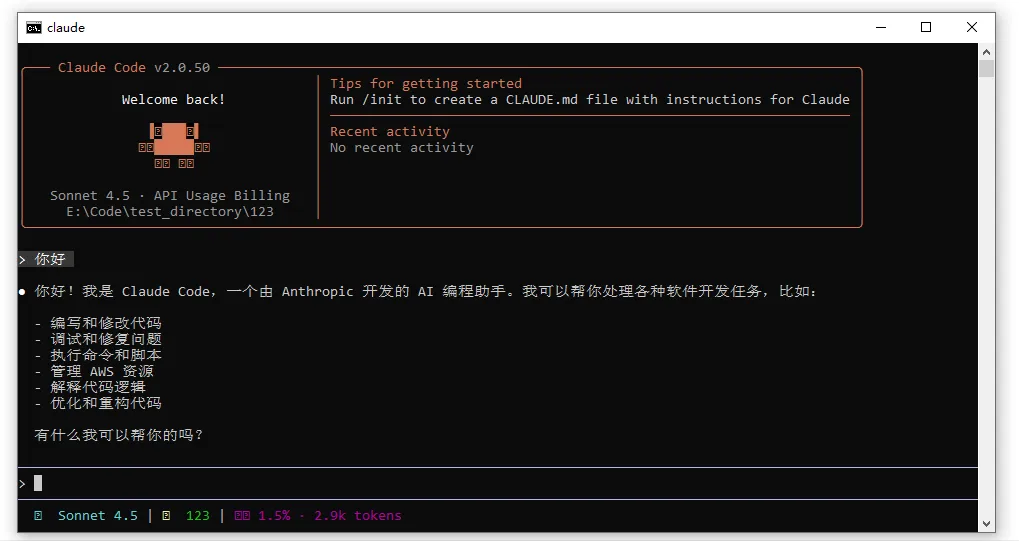
-
Codex配置
-
打开你下载的CC Switch软件,你会看到如下图的初始界面,在分组条中,将分组选择至“Codex”,并点击右上角加号
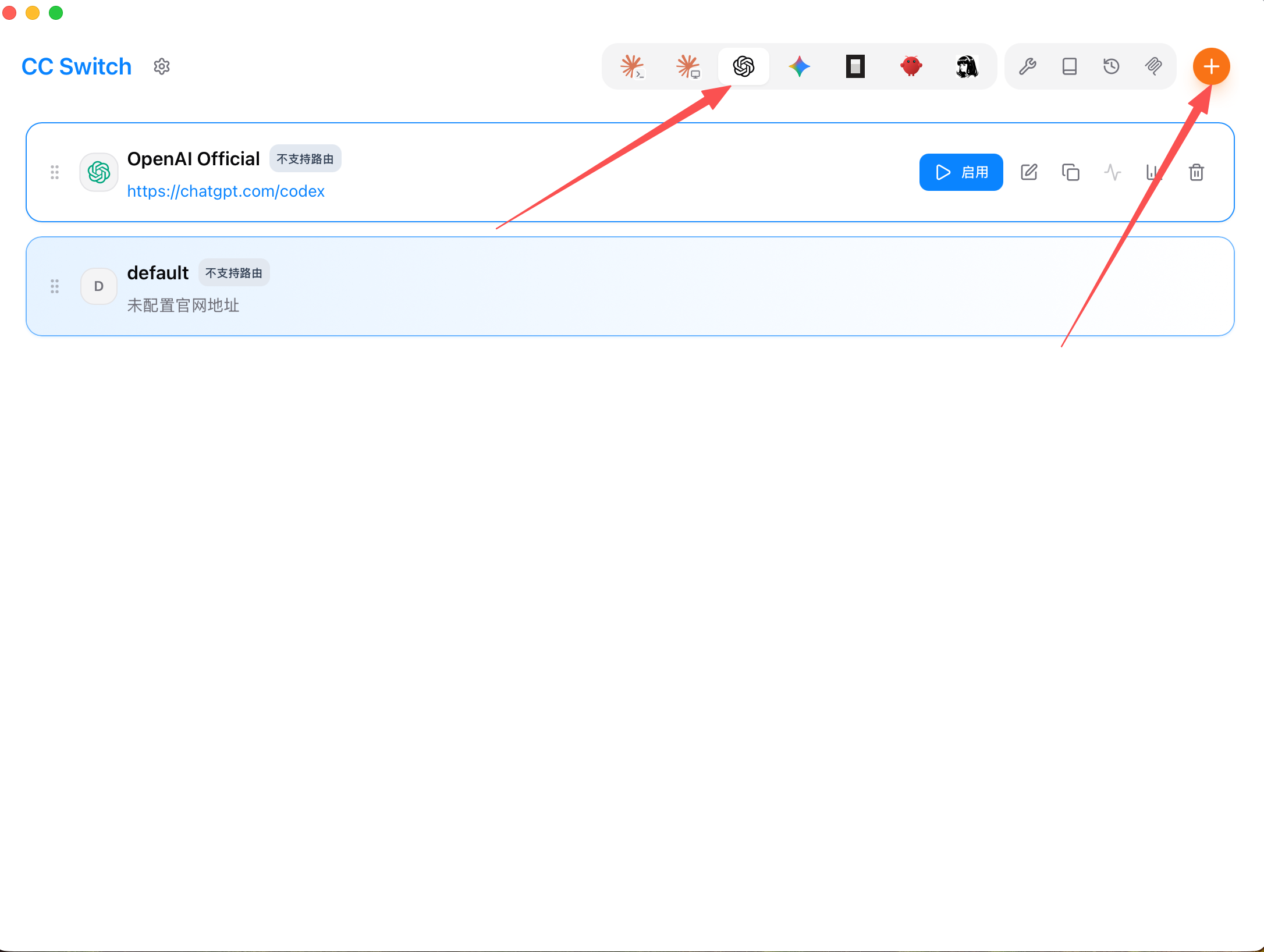
-
在供应商分组中,选择如图的“自定义配置”
-
回顾 创建API令牌,在 Cofin AI 中创建 Codex 分组的密钥,点击复制按钮,复制ApiKey到剪切板
-
下拉模态框,找到“API Key”配置项,填入你刚才复制的ApiKey,输入”供应商名称“、”请求地址“,再点击右下角“添加”按钮

-
添加成功后,在主界面会看到我们配置的分组,在右侧点击“启用”按钮,显示“使用中”,则配置完成

-
在终端运行
codex,看到对话界面并能正常回复即表示配置完成